barolife aufs Handy – in zwei Minuten
barolife läuft in der Testphase als Web-App: kein App Store, kein Download. Du legst die Seite einmal auf den Startbildschirm, danach verhält sie sich wie eine App – mit eigenem Symbol, Vollbild und Mitteilungen.
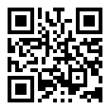
barolife.de/app
QR-Code mit der Handy-Kamera scannen oder den Link ins Handy schicken. Wichtig: Der Link muss im richtigen Browser landen – iPhone: Safari, Android: Chrome. Öffnet er sich in WhatsApp oder Instagram, oben rechts auf „Im Browser öffnen“ tippen.
iPhone und iPad
Funktioniert nur mit Safari (nicht Chrome, nicht Firefox). Mitteilungen brauchen iOS 16.4 oder neuer.
- Link in Safari öffnen
barolife.de/appeintippen oder den QR-Code scannen. Die Anmeldeseite von barolife erscheint. - Teilen-Symbol antippen Das ist das Rechteck mit dem Pfeil nach oben – auf dem iPhone unten in der Mitte, auf dem iPad oben rechts.
- „Zum Home-Bildschirm“ wählen Im Menü nach unten wischen, bis „Zum Home-Bildschirm“ erscheint, dann oben rechts auf „Hinzufügen“.
- Safari schließen, Symbol verwenden Ab jetzt immer über das neue barolife-Symbol auf dem Home-Bildschirm öffnen – nur so funktionieren Mitteilungen.
- Konto anlegen und Mitteilungen erlauben Weiter unten unter Konto & Raum.
Android
Am einfachsten mit Chrome. Samsung Internet geht auch, die Menüpunkte heißen dort etwas anders.
- Link in Chrome öffnen
barolife.de/appeintippen oder den QR-Code scannen. - Installieren Meist erscheint unten ein Hinweis „barolife installieren“ – antippen. Sonst: Menü ⋮ oben rechts → „App installieren“ oder „Zum Startbildschirm hinzufügen“ → „Installieren“.
Samsung Internet: Menü ☰ → „Seite hinzufügen zu“ → „Startbildschirm“. - Vom Startbildschirm öffnen Das barolife-Symbol liegt jetzt neben deinen anderen Apps (bei vielen Handys auch in der App-Übersicht).
- Konto anlegen und Mitteilungen erlauben Weiter unten unter Konto & Raum. Android fragt beim Erlauben einmal nach – „Zulassen“ antippen.
Konto anlegen, Mitteilungen erlauben, Raum beitreten
- Registrieren In der App auf „Registrieren“ tippen: Name (wird in Räumen angezeigt), E-Mail-Adresse, Passwort. Das Häkchen zur Einwilligung setzen – barolife speichert Stimmungswerte, rechtlich sind das Gesundheitsdaten, deshalb fragt die App ausdrücklich. Dann „Konto erstellen“.
- Mitteilungen erlauben Unten auf Profil → Abschnitt „Benachrichtigungen“ → „Mitteilungen erlauben“ → in der Nachfrage des Handys „Erlauben“. So bekommst du Erinnerungen zum Check-in und ein Banner, wenn jemand im Raum aktualisiert – auch wenn die App geschlossen ist.
- Raum beitreten Entweder den Einladungslink antippen, den dein Coach oder deine Teamleitung dir geschickt hat (oder den QR-Code scannen) – oder unten auf Räume → + → „Raum beitreten“ → Code eintippen, z. B.
BARO-7F3K. - Erster Check-in Im Tab Heute die Regler schieben, optional ein Stichwort dazu, dann „barolife updaten“. Fertig – zehn Sekunden.
Wenn etwas hakt
Ich bekomme keine Mitteilungen
iPhone: Die App muss über das Symbol auf dem Home-Bildschirm geöffnet sein, nicht in Safari. Dann Profil → „Mitteilungen erlauben“. Prüfe außerdem iOS-Einstellungen → Mitteilungen → barolife → „Mitteilungen erlauben“ an, und ob der Fokus-Modus („Nicht stören“) sie blockiert.
Android: Einstellungen → Apps → barolife (oder Chrome) → Benachrichtigungen erlauben. Bei Akku-Sparmodus die App von der Optimierung ausnehmen.
Der Menüpunkt „Zum Home-Bildschirm“ fehlt
Du bist in einem anderen Browser oder im In-App-Browser von WhatsApp, Instagram oder Mail. Link kopieren, Safari (iPhone) bzw. Chrome (Android) öffnen, Link dort einfügen.
Die App zeigt eine alte Version
App komplett schließen (nach oben wegwischen) und neu öffnen. Hilft das nicht: Symbol vom Home-Bildschirm löschen und die Installation wiederholen – dein Konto und deine Daten bleiben erhalten, sie liegen nicht auf dem Handy.
Ich habe mein Passwort vergessen
Auf der Anmeldeseite „Passwort vergessen?“ antippen. Du bekommst einen Link per E-Mail – auch im Spam-Ordner nachsehen.
Kann ich barolife auch am Computer nutzen?
Ja, derselbe Link im Browser. Coaches und Teamleitungen nutzen zusätzlich das Pro-Dashboard im Browser.
Wann kommt die App in den Store?
Nach der Pilotphase, geplant ab Februar 2027. Die Web-App bleibt daneben bestehen; dein Konto nimmst du mit.
Hängt es trotzdem? Schreib an hallo@barolife.de – mit Handy-Modell und einem Screenshot geht es am schnellsten.